
先给答案:在虚拟机里的Firefox设置,不改电脑系统代理
如果只想让VMware虚拟机中的浏览器使用代理,可以在来宾系统的Firefox里手动填写HTTP节点,宿主机浏览器保持原来的连接方式。这只覆盖设置了代理的Firefox,不会自动接管整台虚拟机里的其他程序。
下文适合Windows来宾系统已经能够正常上网、手里有一条带账号密码的HTTP节点的情况。“宿主机”就是运行VMware的那台电脑,“来宾”就是虚拟机里面的Windows。
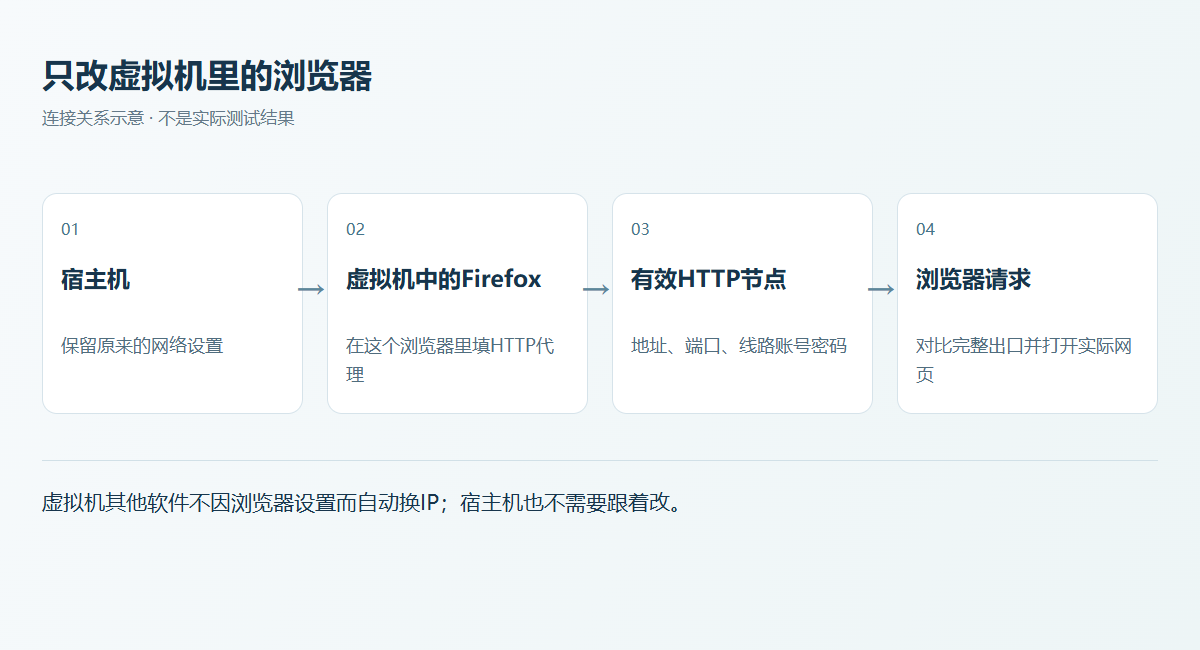
连接关系示意:只修改虚拟机内Firefox的HTTP设置,不把宿主机与其他软件一起改成代理。
一、NAT已经能上网,就先保留
VMware的NAT模式让来宾通过宿主机的网络连接访问外网,但它不会自动把商品后台的HTTP代理填进浏览器。
先在宿主机和来宾中分别打开浏览器,访问IP查询页,记录未使用本次代理时的完整公网IP。两边都能直连上网,再开始设置。已正常工作的NAT模式无需为了本教程改成桥接,也不需要重新创建虚拟网卡。
| 你修改的位置 | 影响范围 |
|---|---|
| 来宾Firefox里的连接设置 | 这个Firefox的相应请求 |
| 宿主机的系统代理或全局VPN | 可能影响宿主机以及来宾所依赖的网络路径 |
| VMware软件自身的下载、更新代理 | 不等于来宾浏览器的商品代理 |
若宿主机已经开着全局VPN或其他网络接管工具,应先记下现状;不能把本来就存在的网络变化算作此次Firefox设置的效果。
二、准备支持HTTP的那一款节点
以光子IP B区特惠为例,通过品牌页列出的推荐人99999专属入口注册,可使用对应四折优惠;B区月卡优惠后为2.4元/条/月。这一价格对应标称5—10M的机房类商品,支持SOCKS5/HTTP,不能再乘一次折扣,也不能用来代表家庭住宅或L2TP商品。
本篇使用它的HTTP连接方式,需要节点服务器、端口、线路用户名和线路密码。已有其他可用HTTP节点也可按相同字段配置,不必为了换客户端再买一条。
服务器填写后台给出的连接地址,不是品牌网站首页。127.0.0.1在来宾里指向来宾自己;只有代理服务确实运行在来宾本机时才这样填,不能把宿主机上某个工具的本地地址直接照搬。
三、在来宾Firefox中手动设置
- 进入虚拟机,在里面打开Firefox。不要在宿主机Firefox操作。
- 打开Firefox菜单中的“设置”,在设置页搜索“代理”,点击“配置代理”;使用较早界面的版本,则点击“网络设置”旁的“设置”。两种入口都会打开连接设置窗口。
- 先记录原来的连接选项,再选“手动代理配置”。
- 在“HTTP代理”中填节点服务器地址,在相邻“端口”中填与它配套的商品端口。地址栏不加
http://,也不把账号密码拼到地址里。 - 勾选“也将此代理用于HTTPS”这一选项,让普通HTTP网页和HTTPS网页都使用这条HTTP代理。界面中的HTTPS是网页类型,不代表必须另买名为“HTTPS”的商品。
- 不填写SOCKS主机这一组字段。点击“确定”保存,再访问一个网页。
- 浏览器出现代理身份验证提示时,输入这条线路的用户名和密码,确认后重新加载页面。这里不是品牌网站登录密码。
本教程不把带认证的SOCKS5资料硬填到Firefox的HTTP栏。Firefox原生SOCKS5认证与HTTP认证不是同一套填写步骤,手里的协议不匹配时先核对商品。
四、虚拟机和宿主机分别检查一次
在来宾Firefox里访问IP查询页面,记录新的公网出口,再访问实际需要使用的网站。随后回到宿主机浏览器,重新加载同一IP查询页面。
| 检查对象 | 应观察什么 |
|---|---|
| 来宾Firefox | 出口符合所选HTTP节点,目标网页正常访问 |
| 宿主机浏览器 | 仍走原来的网络路径,没有因本次设置被改成商品代理 |
| 来宾中的其他程序 | 没有单独设置就不能据此认定已走代理 |
如果来宾Firefox显示的IP没有变化,检查是否确实保存了手动代理、HTTP服务器和端口是否正确,以及测试网址是否被“不使用代理”的例外名单排除。改动例外名单前,先保存原内容。
如果反复要求认证,先检查线路账号密码、商品是否到期,不要去修改VMware的NAT端口转发。商品代理的连接端口,不需要通过给虚拟机新增入站端口来解决。
五、使用结束后怎样恢复
回到来宾Firefox的“网络设置”,恢复本次修改前的选项和例外名单,点击“确定”,退出重开Firefox,再核对公网出口。原来选择“无代理”的,就恢复“无代理”;不要随意改成另一种模式。
需要让一个Windows程序按进程走代理,则是另一项任务,可参考天行线路搭配Proxifier的规则与直连例外。本篇的浏览器设置不能代替那个程序的配置。