
地址还在、密码空了,先别急着重买IP
Proxifier的配置能导入,不等于里面保存的代理密码也能在新电脑上使用。原文件可能用原Windows用户的信息保护了密码,也可能需要单独的配置主密码。先确认是哪一种,再从品牌后台取回当前线路密码,不要只因密码栏空白就认定节点失效。
本文按Proxifier Windows v4的菜单说明,适合已经有可用代理、现在换电脑或换Windows用户的情况。只恢复代理服务器和相关规则,不迁移浏览器中的店铺登录状态。
先分清三个密码
| 看到的密码 | 用在什么地方 | 从哪里确认 |
|---|---|---|
| 品牌网站登录密码 | 登录大鱼、优众等平台后台 | 你自己的平台账号 |
| 线路密码 | Proxifier连接某一条SOCKS5节点 | 这条已购节点的当前连接资料 |
| 配置主密码 | 打开受保护的Proxifier配置文件 | 原来导出或设置文件保护时单独设定的密码 |
配置文件通常是.ppx文件。它可以保存代理服务器、程序规则和名称解析设置;其中的线路密码可以受到额外保护。解开文件的密码,不能直接填进节点的Password栏。
如果弹窗是在载入配置时出现,先看它是否要求Profile master password,也就是配置主密码;如果是连接节点时认证失败,则继续核对线路账号和密码。不要来回试平台登录密码,把两种问题混在一起。
第一步:先留住新电脑原来的设置
新电脑已经用过Proxifier时,先打开File(文件)→ Save Profile As(配置另存为),把当前设置另存为一个自己能辨认的名字。之后再用File → Import Profile(导入配置)载入准备迁移的文件。
这一步有两个目的:导错文件时能够找回原设置;恢复代理时也能比较新旧规则。Proxifier会自动保存配置变化,因此不要把唯一一份正常配置拿来反复试改。
载入后先看主窗口标题中的配置名称,再进入Profile → Proxy Servers查看代理列表。地址、端口和规则都出现,只能说明这些设置已载入,还要继续检查认证资料。
第二步:按文件的保护方式处理
在旧电脑上,可到Profile(配置)→ Advanced(高级)→ Password Encryption(密码加密)查看保护方式;导出配置时也会出现相应选择。
| 原来的保护方式 | 换电脑或用户时注意什么 | 当前怎样处理 |
|---|---|---|
| Current user account | 依赖Windows用户的保护信息,复制文件不保证新环境能够解开 | 从节点后台重新取得线路密码,在新电脑补填 |
| Profile master password | 需要原来单独设定的配置主密码 | 用正确的主密码载入;不要拿线路密码代替 |
| Basic | 使用软件的固定密钥,其他人用Proxifier打开文件也能使用其中的代理密码 | 仍逐项核对当前线路资料,不为方便迁移就切换到这一项 |
| 未保存线路密码,或选择空密码载入 | 代理地址可以存在,但认证资料不完整 | 对照同一条节点补齐账号和密码 |
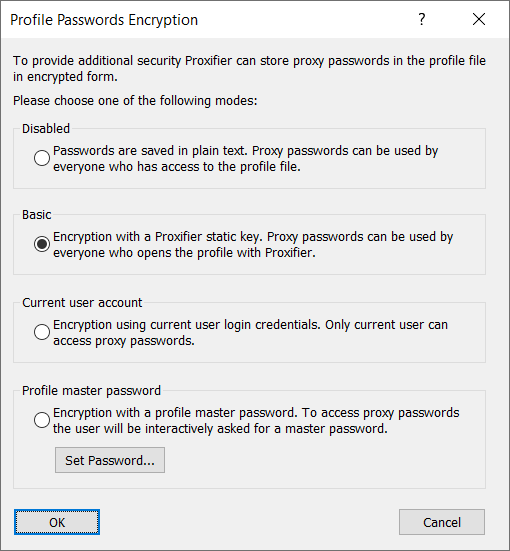
图中是官方示例,原图选中了Basic,用来辨认选项位置;不是建议你照着选。按自己实际采用的保护方式处理,不必为了换机降低原有保护。
选择主密码保护时,忘记密码不会因为重新复制文件就解决。旧电脑仍能正常打开配置,可先回到旧环境确认保护选项,再另行导出;旧环境也无法解开时,就用品牌后台提供的当前线路资料重新配置。不要为了省一步,把真实配置上传到在线转换或解密网页。
第三步:取当前线路资料,补到同一条代理
以已购大鱼或优众SOCKS5节点为例,先在对应品牌的节点管理页找到原订单,核对商品、节点和到期时间,再取得服务器地址、端口、线路用户名和线路密码。
大鱼的领取、购买和导出入口可按大鱼图文教程操作;优众对应入口见优众代理资料与教程。优众的SOCKS5/HTTP与L2TP商品分开,不能为了迁移SOCKS5配置,改拿一条L2TP拨号密码来填。
回到新电脑,在Profile → Proxy Servers中选中要恢复的服务器,点击Edit:
- 核对Address与Port。与刚取出的同一条节点逐项比较;旧节点如果已经调换,不能只补密码而保留旧地址。
- 核对Protocol。这里使用SOCKS5节点时选择
SOCKS Version 5,不因为软件能选其他协议就随意换类型。 - 核对Authentication。账号密码认证节点需要启用认证,在
Username和Password填写线路资料,注意复制多出的空格。 - 先做Check检查。保存前后按当前界面执行代理检查,记录具体成功或错误信息,再决定是否继续。
若大鱼B区原节点准备从旧电脑转到新电脑,按这款商品的规则,先停止旧电脑使用,再在新电脑接入;它不允许两台设备同时共用同一条IP。换机允许,不代表可以把参数复制给两台同时开着用。
第四步:服务器通过检查,再核程序是否用上
进入Profile → Proxification Rules,找到准备使用的那条程序规则,检查Action是否仍指向刚恢复的代理。程序安装位置变了时,还要核Applications中的程序路径;原电脑的路径不会因为导入就自动变成新路径。
然后关闭并重新打开用于验证的目标程序,让它建立新的连接。先看Proxifier连接记录中的程序和Rule: Proxy,再在实际经过这条规则的浏览器里打开出口IP查询页,比较当前出口与预期节点。普通浏览器如果没有经过该规则,它查到的结果不能用来判断另一款程序。
| 检查结果 | 接下来做什么 |
|---|---|
| 代理检查报账号密码错误 | 回同一条节点重新取资料,确认不是平台登录密码、配置主密码或旧密码 |
| 代理检查通过,程序记录却显示Direct | 回查程序路径、规则顺序和Action;先修使用路径,不急着换节点 |
| 程序经过指定代理,出口仍不符合预期 | 对照当前节点和实际出口,确认没有拿接入地址当出口,也没有选中另一条服务器 |
下次迁移时,文件与线路资料分别准备
需要换机时,用File → Export Profile导出,认真选择其中的密码保护方式。希望用独立口令打开文件,可按实际需要选择Profile master password并记好这份口令;不要把“设了主密码”理解成已经修改服务商的线路密码。
同时保留能找回原节点的订单信息。配置文件解决软件设置的搬迁,品牌后台解决当前线路资料和有效期;两者都确认后,再迁移重要任务。软件授权、节点使用期限、设备限制和浏览器登录状态也都需要分别处理。