
老鱼安卓版使用SOCKS5线路时,先选对类型,再填写或快速导入四项参数,核对后验证线路,最后启动加速并检查实际联网。“测试通过”和“加速已启动”分别是两个中间状态,目标游戏是否可用还要继续验证。
本文按 老鱼网游加速器build 20260827 的界面说明,适用于安装该客户端的Android设备或具体模拟器实例。图示软件注明仅用于游戏加速,会拦截非游戏连接;“全局加速模式”标签不代表所有App和协议都受支持。获取来源见老鱼安卓版工具页,安装前核对发布来源与系统要求,安装后看软件显示的版本信息。
第1步:选择SOCKS5,准备完整线路资料
打开老鱼,在“线路类型”中选择 SOCKS5。本篇按这一种接法操作,HTTP或L2TP资料不能直接按SOCKS5填写。
| 软件字段 | 对应的后台资料 |
|---|---|
| IP/域名 | 代理服务器地址 |
| 线路端口 | 该节点的端口 |
| 线路账号 | 节点认证用户名 |
| 线路密码 | 与该节点配套的认证密码 |
这四项要来自同一条有效线路。填写的是线路认证资料,不是代理平台的网站登录账号密码;端口也不统一固定为1080。
还没有节点时,可先查看米游IP的商品与连接方式,选择提供SOCKS5资料且用途相符的具体商品,再领取对应测试。软件能填写SOCKS5,不表示某个品牌的全部商品都能直接导入。
第2步:快速导入,回看四个输入框
已有完整线路文本时,点击“快速导入”,粘贴一条线路,再点“确定”。图示输入提示支持斜线或竖线分隔,四项顺序如下,方括号内都需替换成自己的资料:
[代理地址]/[端口]/[线路账号]/[线路密码]或:
[代理地址]|[端口]|[线路账号]|[线路密码]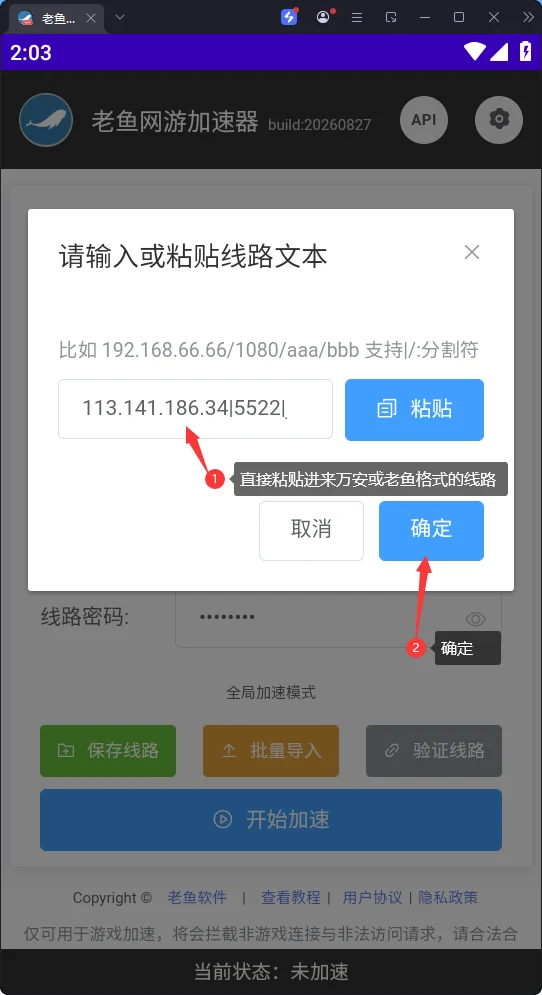
确定后,检查地址、端口、账号和密码是否分别进入对应输入框。不要连同商品名、地区说明、到期时间或多条记录一起粘贴。账号密码本身含有分隔符、导入后字段错位时,取消导入,直接按上表手动填写四项。
图片中的线路名、地址和测试数据用于展示操作位置;不要照抄图中值。填写完成后可点击“保存线路”,以当前客户端的提示确认保存结果。
第3步:验证线路,先处理失败项
点击“验证线路”,查看结果弹窗。图示会显示检测到的IP、归属地和延迟;截图中的“udp测试通过”只对应当时那条线路及客户端的检测,不是所有SOCKS5线路都支持UDP的证明。
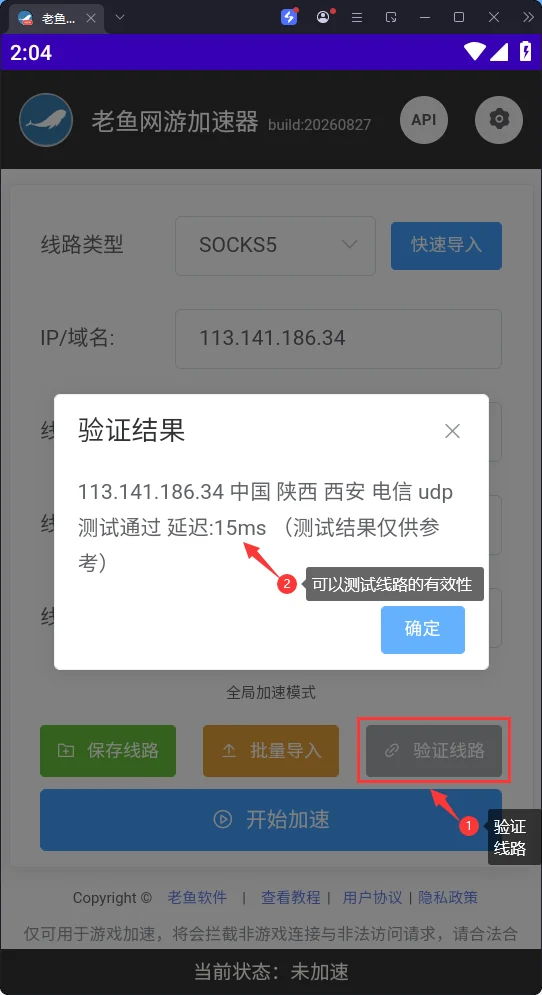
如果验证失败,先确认手机或模拟器原网络能联网,再核对协议和四项参数、线路有效期与认证要求。改过参数后重新验证;仍失败时,保留错误提示、时间和所用客户端版本,向线路提供方核对,发图时遮住密码。
节点的连接地址和检测出的出口地址可能不同,归属地也只作参考,不应只看地区或延迟就决定是否配置正确。
第4步:开始加速,确认系统VPN权限
验证后点击“开始加速”。首次使用如Android弹出VPN连接请求,确认是刚打开的老鱼客户端后允许;已有其他VPN正在连接时,先停止那条连接再启动老鱼。
启动后,界面会出现绿色“加速已启动”提示,主按钮变成“停止加速”,系统可能显示VPN钥匙图标。
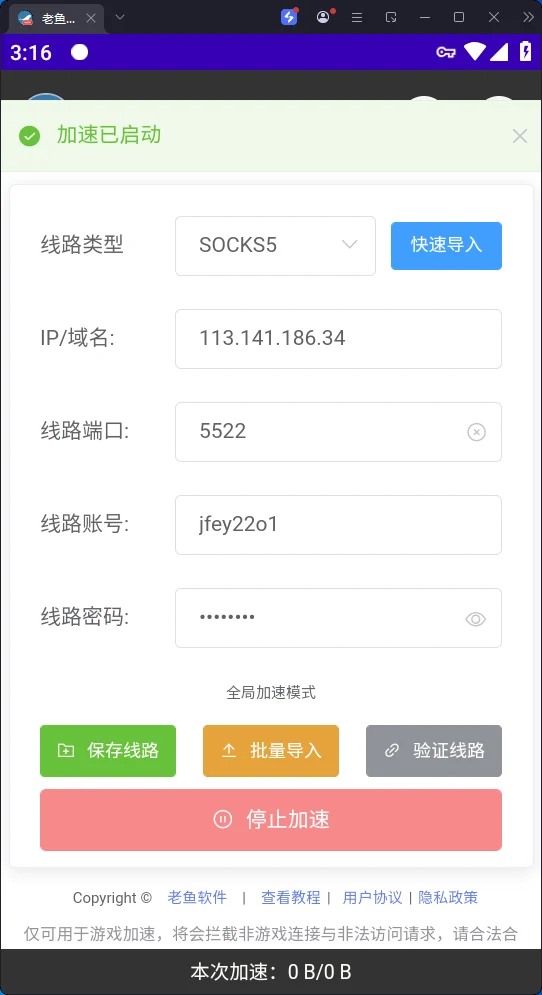
这些变化说明本地加速服务已启动。图中流量仍为0 B/0 B,因此接下来还要在目标游戏发起一次新连接,观察能否正常联网;流量计数发生变化也不能单独证明出口符合预期。
第5步:在这台设备或这个实例内核对结果
用准备使用的游戏实际联网,检查登录、加载或所需联机功能。需要语音等UDP功能时,单独验证该功能,不能用一次网页访问代替。
若当前版本允许浏览器查询,可在安装老鱼的同一台设备或同一个模拟器实例内打开IP查询页,查看页面的“当前IP”,对比启用前后的出口,并与线路提供方的出口信息核对。模拟器里安装的客户端,应在这个模拟器内检查,不能用电脑宿主机的浏览器代替。
浏览器请求被软件拦截时,先按客户端的游戏用途处理,不能仅凭查询失败判定节点无效。浏览器查询成功也只代表该次请求;当前游戏是否被接管,要结合游戏本身的联网结果判断。
显示已启动但目标游戏仍不通时,先点“停止加速”,检查所填节点、其他VPN连接和目标游戏的支持范围。每次只调整一项,再重新验证和启动。
停止加速与更换线路
不用时点击“停止加速”,确认主按钮恢复为“开始加速”、当前状态变为未加速,再重新打开目标游戏检查原网络。
需要换线路时,也先停止当前加速,再修改或导入下一条节点,核对四项参数后重新验证、启动。旧会话可能继续保留原连接,更换后应重新建立游戏连接并核验,不能沿用上一次的测试结果。