
亮屏能用,锁屏后断,先查后台限制
光子IP安卓APP在亮屏时正常、锁屏后才出问题,先检查这一个App是否允许后台运行和后台联网,再用相同条件复测。如果亮屏时也无法连接,就先查节点、授权或当前网络,不要一开始就把整台手机的省电功能全部关闭。
安卓代理软件锁屏后断开可能来自不同位置:App被关闭、系统连接被替换、手机切换网络,或者线路本身连接失败。先记录发生了哪一种,后面才知道该改哪一项。
先确认正在使用的是哪款商品和App
光子G区是安卓APP独享商品,标称100M,本次核对的优惠后参考月费为6元/条/月。它和B区等可导出SOCKS5、HTTP资料的商品分开。商品写有“安卓APP”,不等于系统一定允许它在所有省电状态下持续工作。
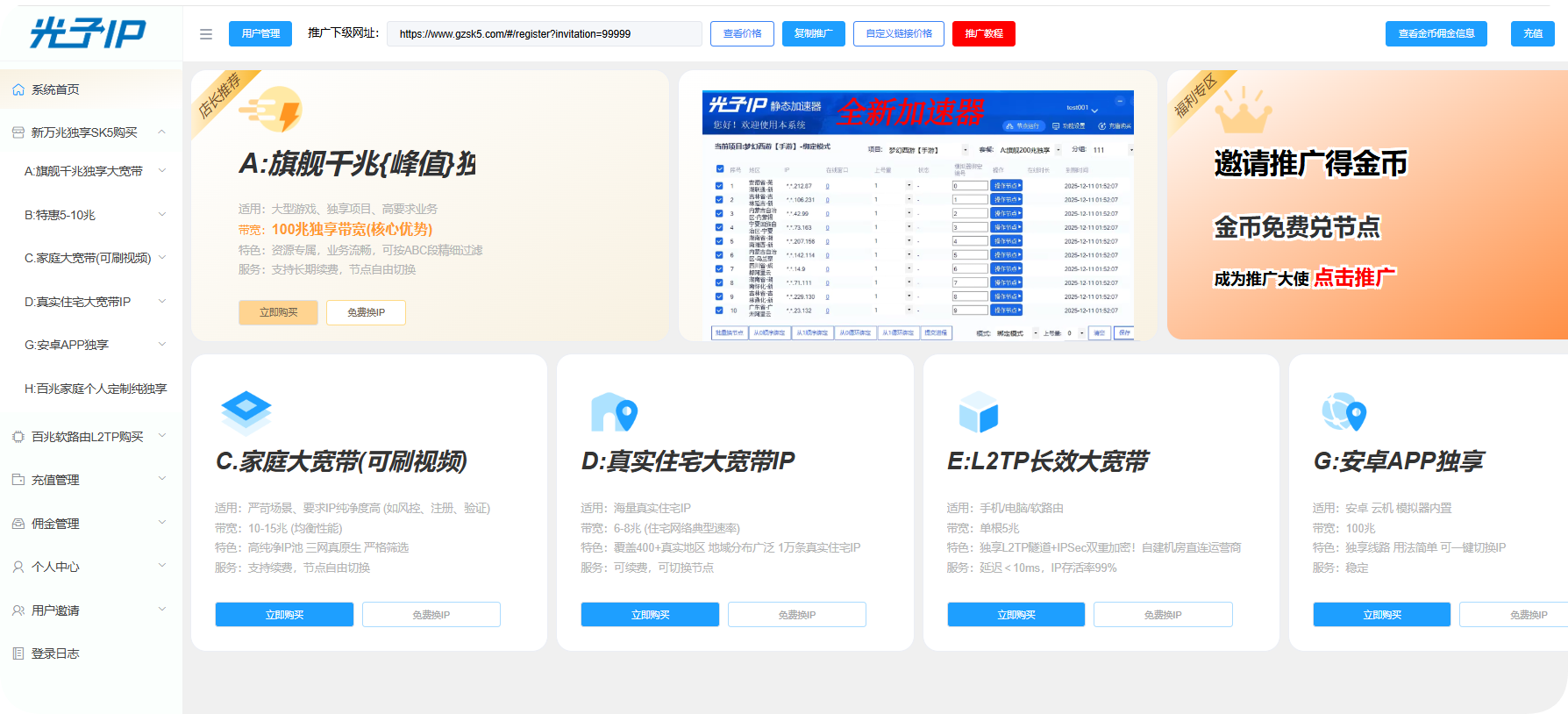
图中左侧与右下角可以找到G区安卓APP入口;这是商品定位图,不是手机的后台权限设置图。选购和商品区别可继续查看光子产品与价格,领取和使用入口见光子IP教程。
长按手机上实际使用的App图标,进入“应用信息”,记下App名称、版本,以及“设置→关于手机”里的安卓版本。使用第三方客户端导入SOCKS5时,后面的系统检查要针对那款客户端,不能改另一个同名或未使用的App。
第一步:不改设置,先做一次前后记录
保持同一条节点、同一种网络。先在亮屏状态完成一个平时允许的联网动作,确认正常;再让手机按你平时会出现问题的方式锁屏。
解锁后,先不要立刻点重新连接,记录下面三项:
| 检查位置 | 记录什么 | 能帮助区分什么 |
|---|---|---|
| App连接页 | 仍显示连接、已断开、回到登录页,还是App重新启动 | 客户端是否仍保留原连接状态 |
| 系统连接页 | 设置中搜索“VPN”;若该App有系统VPN记录,记下当前名称与状态 | 是否被另一款VPN替换,或系统连接已停止 |
| 网络状态 | 仍在原Wi-Fi,还是已切到移动数据 | 故障是否伴随网络切换 |
再重复锁屏前的联网动作。App没有报断开而任务失败,也要如实记录,不能只凭一个图标判断线路可用。
第二步:只检查这个App的后台用电
从“应用信息”进入电池相关设置。Pixel的官方入口是“设置→应用→查看所有应用→目标App→应用的电池使用情况→允许后台使用”;其他手机可先在设置里搜索该App名称,再进入它的电池或耗电管理项。
先看是否禁止了后台使用。如果禁止,允许该App在后台使用后,保持其他设置不变,按刚才相同方式锁屏复测。手机另有“限制后台”或类似选项时,记录原值,只在系统设置中调整当前App。
如果已经允许后台使用,而这个App的电池页面还提供“已优化/不受限制”选项,先记录原值,再只把该App临时设为“不受限制”,按相同条件锁屏复测。这样可能增加耗电;没有改善时恢复原值。没有这个选项的手机跳过这一项,继续检查后台联网,不同时关闭其他App的电池优化。
第三步:只在移动数据出问题时检查流量限制
如果原Wi-Fi下正常、使用手机流量并锁屏后才失败,检查“流量节省程序”是否开启。Pixel对应入口为“设置→网络和互联网→流量节省程序→不受流量限制”,可为需要在后台联网的目标App单独开启。
找到应用信息中的后台数据设置时,也核对它是否允许使用移动数据。每改一项就复测一次,不同时换节点、切Wi-Fi和改三项权限,否则无法判断哪一步起作用。
复测后这样处理
| 复测结果 | 接下来做什么 |
|---|---|
| 允许后台使用后,同样锁屏条件下恢复 | 保留本次设置与记录,继续按实际使用观察,不据一次结果承诺长期不断线 |
| 系统里显示另一款VPN正在连接 | 先按安卓代理App连接冲突检查选择本次要用的App,再复测锁屏问题 |
| 只有蜂窝后台失败,放开该App后台数据后恢复 | 保留这一项调整,不必连带关闭其他App的数据限制 |
| 亮屏也失败,或设置变化都没有改善 | 记录失败时间、App/安卓版本、网络类型和错误提示,交给平台核查授权、节点或客户端问题 |
反馈时把“锁屏前能否正常使用、锁屏后的App状态、网络是否切换、哪些单项调整无效”一起说明。这比只说“总掉线”更容易定位,也能避免反复更换原本正常的节点。