
只想改变出口IP,不必先开启桥接
雷电模拟器的桥接网络不能直接代替代理IP。 桥接让模拟器通过选定网卡接入当前局域网;代理则让指定程序的连接经过所选线路。只想让模拟器使用另一个上网出口,先配置代理即可,通常可以保留原来的联网方式。
例如,桥接后电脑的局域网IP是192.168.1.10,模拟器是192.168.1.20。这两个地址用于当前网络里的设备互相识别。两者仍通过同一个普通路由器上网时,在各自浏览器打开IP查询页,网页显示的公网IP仍可能相同。
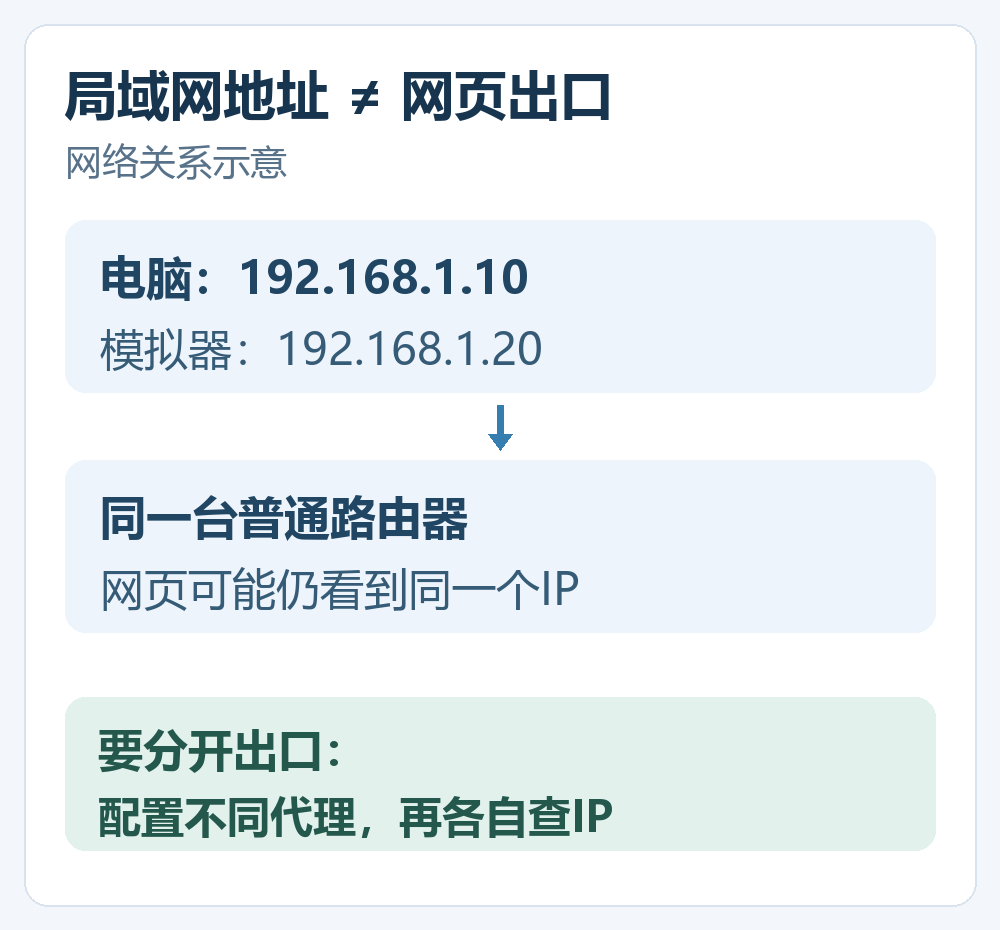
图为网络关系示意。局域网地址不同,只说明当前网络里的地址分开了;网站看到什么出口,要在对应模拟器内部打开查询页查看。
三种设置分别管什么
| 方式 | 主要改变什么 | 适合先考虑的任务 |
|---|---|---|
| 默认联网 | 模拟器借电脑当前的网络上网 | 普通访问、游戏连接;没有特别要求时可先保留 |
| 网络桥接 | 模拟器通过选定网卡接入局域网 | 需要电脑或其他局域网设备访问模拟器中的服务 |
| 代理IP | 指定程序通过代理线路上网 | 需要指定出口,或给多个模拟器分别配置线路 |
设置里看到“NAT”时,可先把它理解为上表中的默认联网方式。
第一步:按要做的事选择设置
只想改变上网出口:保留能正常联网的设置,先给一个模拟器配置代理。按模拟器与老鱼使用教程把模拟器窗口与线路对应起来,再到该窗口内查询出口。
选线路时,让商品的连接方式与工具一致。例如,使用光子B区的SOCKS5线路或天行SOCKS5商品,就把对应地址、端口、线路用户名和密码填入工具的SOCKS5设置。这些资料用于代理连接,与桥接的局域网IP是两回事。
需要局域网设备访问模拟器:再查看桥接。它需要当前网络、网卡和驱动支持;开启后应检查的是原本需要的局域网访问是否成功,而不是只看公网IP变没变。
模拟器原本就不能上网:先在电脑和一个模拟器里分别打开普通网页。电脑也打不开时,先恢复电脑网络;只有模拟器失败时,再检查它的网络设置。每次只改一项,方便判断哪个动作有效。
第二步:需要查看桥接时,打开这个入口
在雷电模拟器右上角的三道杠菜单 → 软件设置 → 网络,查看网络桥接是否开启、选择了哪张网卡,以及IP获取方式。修改前记下原设置。
- 网卡对应电脑实际使用的网络,例如当前正在联网的Wi-Fi网卡或有线网卡。
- 桥接里的IP设置用于当前局域网;服务商给的代理主机、端口和账号密码,填入代理工具。
- 只为使用代理而来到这个页面时,可以保留原设置,返回代理工具完成配置。
改过桥接后反而无法联网,先按记录恢复原方式,保存并重启模拟器,再打开刚才的网页比较。
第三步:在同一个模拟器里查出口
- 在模拟器当前网络的详情中查看局域网IP,例如前面的
192.168.1.20。 - 在这个模拟器内部打开IP查询页面,记录完整公网IP。
- 启用分配给它的代理线路,在同一模拟器里重新打开查询页,比较连接前后的完整地址。
- 多开时,逐个窗口查询并记下“窗口名称—所用线路—网页出口”,再运行真正要用的应用。
| 看到的结果 | 怎样判断与处理 |
|---|---|
| 局域网IP不同,网页出口相同 | 仍可能共用一个上网出口;需要分出口时,给各窗口配置不同代理线路 |
| 开启桥接后网页出口没变,但局域网访问成功 | 桥接已完成这项局域网任务,公网IP无需因此改变 |
| 启用代理后,模拟器网页出口仍与之前相同 | 返回代理工具,检查该窗口是否启用、是否分配到准备使用的线路 |
| 模拟器网页出口已符合预期 | 这次网页查询已通过所选出口;继续检查实际要用的应用 |
浏览器查询只验证这次网页连接。使用游戏或其他App时,还要看代理工具是否包含该应用,并在应用里重复原来要完成的联网操作。
使用老鱼等工具时,若客户端因用途限制拦截模拟器里的浏览器,可查看目标游戏提供的网络信息,或将节点编号、模拟器对应关系和测试时间交给线路客服核对出口;电脑浏览器的结果不能代替这个模拟器。