
用“网络位置”保存两套配置,切换后再检查
Mac可以用“网络位置”分别保存日常直连和使用代理的配置。先保留当前能联网的原配置,再新建另一套,之后按名称切换,就不用每次重新输入奔富代理地址和端口。
这里的“位置”是一整套网络设置的名称,例如“日常直连”“使用奔富代理”,不是把IP切到上海或北京。下面按macOS Ventura 13及后续版本的系统设置入口说明,使用奔富已支持HTTP的具体商品,操作在Mac系统设置中完成。
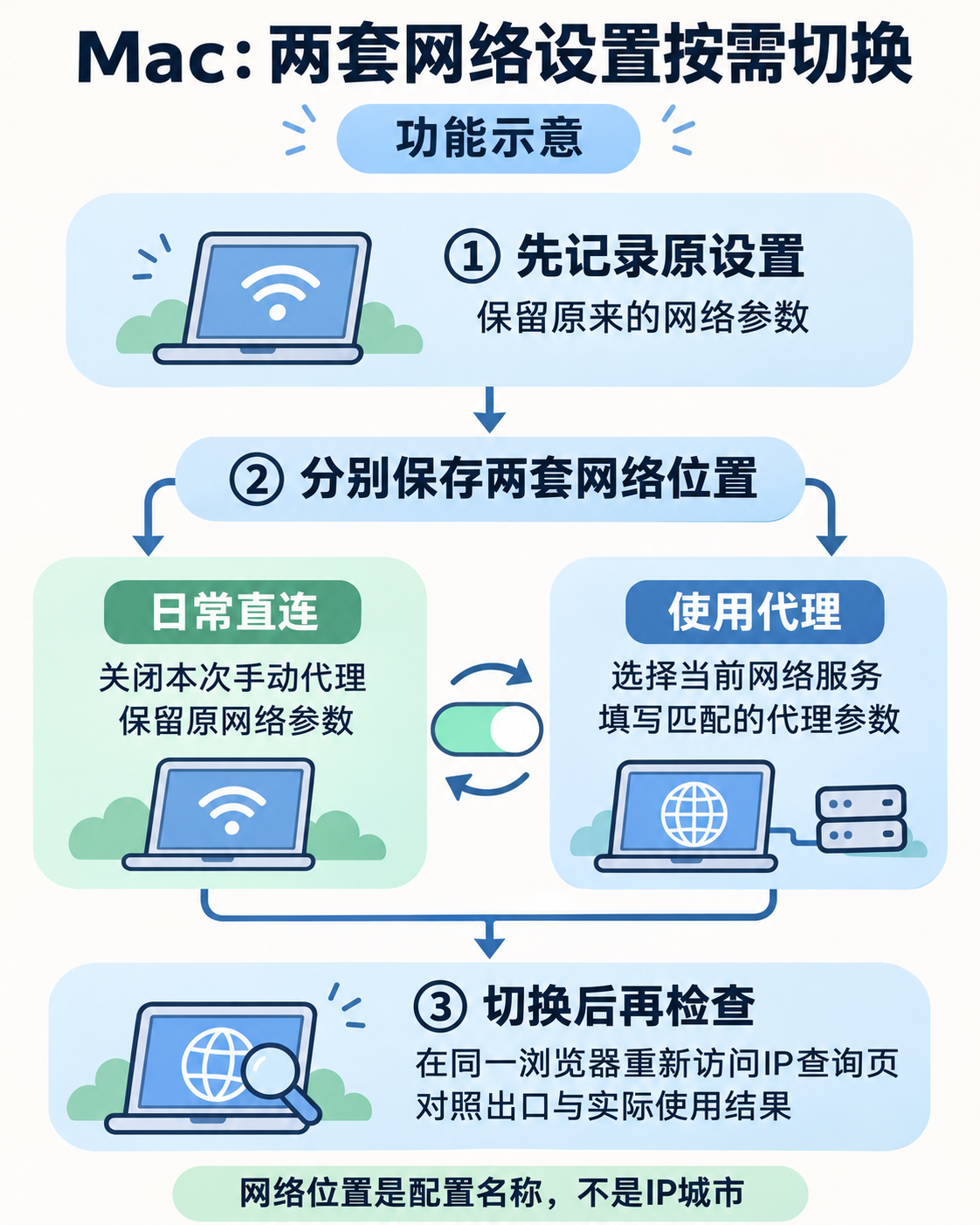
图为功能示意,不是Mac设置截图。两套配置都要保存实际使用的网络参数;只改名字不会自动产生代理连接。
先记下正在使用的网络,保留原位置
打开“苹果菜单 → 系统设置 → 网络”,确认现在通过Wi-Fi还是以太网联网。记下当前网络位置名称,并在对应服务的“详细信息”里记录IP获取方式、DNS和已有代理设置。
如果电脑原来使用单位固定IP、指定DNS或单位代理,就按原配置保留,不直接套用“全部自动、全部关闭代理”。新建网络位置后,也不能假定这些参数已经完整复制好了。
| 准备保留的配置 | 代理怎么处理 | 保存前要确认 |
|---|---|---|
| 日常直连 | 对原本无需代理的网络,不启用本次奔富手动代理 | 网页能按原方式打开,原IP、DNS等参数正确 |
| 使用奔富代理 | 在当前网络服务内填写有效HTTP节点 | 服务、地址、端口和线路账号密码对应同一条节点 |
若原位置本来就是正确的日常直连配置,可以直接保留它,不必改名。下面先按这种情况建立代理位置。
如果原位置已经配置了奔富代理,也先保留它。可以按下方的新增方法另建“日常直连”,在新位置中恢复原网络所需的IP和DNS,并关闭本次奔富的HTTP、HTTPS代理;确认能直接联网后,再来回切换。原网络必须使用单位代理的,不照此关闭单位代理。
新建“使用奔富代理”,只改对应服务
- 在“网络”页的网络服务列表下方,点“更多”菜单,选择“位置 → 编辑位置”。
- 点
+,输入“使用奔富代理”,点“完成”。后续对网络服务的修改会保存在这个新位置中,原位置仍保留。 - 进入当前实际使用的Wi-Fi或以太网服务,点“详细信息 → 代理”。先核对新位置的IP、DNS等是否仍符合当前网络要求。
- 开启“网页代理(HTTP)”,分别填入HTTP节点的服务器地址和端口。需要账号密码时,开启“代理服务器要求密码”,填写线路账号和线路密码。
- 要让HTTPS网页也使用这条节点,再开启“安全网页代理(HTTPS)”,按节点说明填入对应的HTTP代理地址、端口和认证信息,然后实际打开一个HTTPS网页检查。这里是Mac为HTTPS网页设置代理的栏目,不是把SOCKS5参数填进去。
- 点“好”。退出“网络”设置或关闭“系统设置”,完成这次保存与切换。
地址、端口和账号分开填写,不把整行地址:端口:账号:密码塞进服务器框。本文使用HTTP方式,不把SOCKS5节点填进HTTP栏,也不同时开启其他代理软件来叠加验证。
如果还没准备节点,可比较奔富套餐与价格。例如T云服务器SK5/HTTP 5M月卡,支持SOCKS5、HTTP,本站所列优惠后为3.84元/条/月;这个价格已包含渠道优惠。充值8元到账10金币时,商品仍按完整金币数扣费,不能把扣币和人民币成本再重复打折。
切换两次,看设置和实际结果是否一起变化
有多个网络位置后,可用“苹果菜单 → 位置”选择;也可以回到“网络”的位置菜单切换。较早的macOS使用“系统偏好设置 → 网络 → 位置”,保存时需要点“应用”,不要照新版本寻找完全相同的按钮。
切到“使用奔富代理”后:回到刚才的网络服务,确认代理参数确实保留。在同一个浏览器打开公网IP查询页,记下完整IP,再打开实际要用的网页。这个查询页使用HTTPS;若只填了HTTP一栏,先补查HTTPS代理是否设置好,不能直接认定节点无效。
切回原直连位置后:确认本次奔富手动代理已关闭,再用同一个浏览器重新打开查询页,记录这次完整IP,与代理状态下的结果及节点说明核对,不只看城市名称。切换前已建立的连接可能继续存在;必要时先保存网页工作,完全退出浏览器再打开。
如果切换后断网,先切回原来能联网的位置,再检查新位置的IP、DNS、当前网络服务和代理参数。无需删除原位置来“重来一次”。
换了Wi-Fi或插上网线,为什么还要再看一次?
代理配置属于网络位置里的具体服务。 你给Wi-Fi填过,不代表以太网已经填好;切换网络位置,也可能同时改变服务顺序和其他网络参数。
另外,Mac系统代理不是所有程序都会遵循。浏览器能用而另一个软件没变化时,先查那个软件是否使用系统代理,不据此判断奔富节点坏了。首次填写具体字段,可参考本站Mac HTTP与SOCKS代理设置教程;本篇负责把已经核对好的设置保存成两套并切换。